Me encontré en días pasados con esta nueva forma de ver cómo es que funciona Excel.
Supongamos que tiene una lista de elementos en una celda de Excel separados por una coma y quieres saber la cantidad de elementos que están indicados en esa celda (Casa, perro, gato, loro, animales, vaso, excel.)
O tienes una serie de elementos en una celda (en donde se repiten algunos) y quieres saber cuantos elementos hay de uno en particular (perro, loro, animal, vaso, perro, casa, excel, perro, nube.).
Solución: contar el número de comas que están separando estos elementos, o contar el elemento repetido que buscas. (perro)
La función es la siguiente: La lista de elementos están en la celda A1
Ejemplo 1: Casa, perro, gato, loro, animales, vaso, excel.
=SUMA(LARGO(A1)-LARGO(SUSTITUIR(A1;",";"")))/LARGO(",")+1
Ejemplo 2: perro, loro, animal, vaso, perro, casa, excel, perro, nube.
=SUMA(LARGO(A3)-LARGO(SUSTITUIR(A3;"perro";"")))/LARGO("perro")
Lo interesante de estas formulas, es que realmente no se ejecuta todo lo que se indica en ella. Veamos:
Para el primer ejemplo, la función SUSTITUIR lo que hace es cambiar las "," por nada (""), pero realmente esta función no se ejecuta, pues el resultado en la celda donde esta la formula no es el texto modificado. Luego con la función LARGO se compara el largo del texto inicial con el nuevo en donde se quitaron las "," y se divide en el largo del texto "," para calcular las veces que se repite este texto.
Esta forma de ver como funciona Excel, nos abre un abanico de opciones.

jueves, 24 de septiembre de 2015

miércoles, 17 de septiembre de 2014
Descargar libros desde Issuu
Tan facil como copiar y pegar, sin necesidad de programas o plugins. Simplemente ingresa a la siguiente página y copia el enlace de Issuu que quieres descargar, indica el numero de páginas, y listo, te aparece como imagenes el documento. Imprimile en pdf y ya tienes el archivo bajado.
http://utilidades.gatovolador.net/issuu/
jueves, 14 de agosto de 2014
Quitar clave word
Documento en word 2010 protegido contra escritura

Si se encuentran con un documento en word 2010 que esta protegido con una contraseña contra escritura este es el metodo para suspender la protección:
1. Cree una copia del documento
2. Cambie la extención .docx por .zip
3. Abra el archivo .zip y busque en la carpeta word el archivo settings.xml

4. Borre este archivo (clic derecho, eliminar fichero)
5. Guarde el archivo .zip
6. Cambiele la extención .zip a .docx
7. Listo ya puedes editar el archivo de word.
miércoles, 6 de agosto de 2014
Instalar en tu blog "Quizás también te interese:"

Imagen de linkwithin
Para mejorar el porcentaje de rebote (porcentaje de visitas de una sola página, es decir, visitas en las que el usuario ha abandonado tu sitio en la página de entrada sin interactuar con ella), podemos instalar este widget en nuestro blog de la siguiente manera:
2. Ingresar los datos solicitados: email, blog, plataforma y enlaces a mostrar

3. Seguir los pasos indicados:
- Clic en "Install Widget"
- Añadir el Widget a nuestra página

- Por ultimo colocamos el widget debajo de nuestras entradas

- Guardamos y vamos a nuestro blog y listo.
martes, 10 de junio de 2014
Extensiones que debes tener en Chrome
Las siguientes son las extensiones que debes tener en Chrome para facilitar tu trabajo:
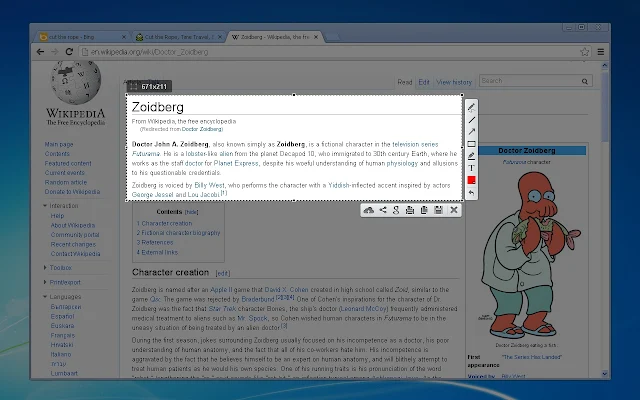
Lightshot screenshot: Captura de pantalla
Herramienta fácil y conveniente para captura pantalla. Le permite hacer captura de cualquier área seleccionada, editar y subirla a la nube.
1. El único plugin que toma capturas de pantalla de aplicaciones de vídeo, flash y java.
2. Guarde todo lo que las capturas en PNG o subirlas y obtener un enlace corto.
3. Buscar imágenes similares en Google!
Print Friendly & PDF: Imprimir pagina web y convertir a PDF
El mejor para imprimir una pagina web, puede indicar que imprimir y que no.

Photo Zoom for Facebook: Ampliar automaticamente las imágenes en el Facebook

YouTube Downloader: Descargar videos de youtube
Primero se debe descargar la extension al PC y luego arrastrarla al area donde estan las extensiones de Chrome. Listo, cuando ingreses a YouTube encontraras el boton Descargar debajo del video que estes mirando.

Otras opciones similares para descargar videos de YouTube:
Y como YouTube bloquea las extensiones que no son bajadas de Chrome Web Store, mira esta opción online para bajar vídeos:
Lightshot screenshot: Captura de pantalla
Herramienta fácil y conveniente para captura pantalla. Le permite hacer captura de cualquier área seleccionada, editar y subirla a la nube.
1. El único plugin que toma capturas de pantalla de aplicaciones de vídeo, flash y java.
2. Guarde todo lo que las capturas en PNG o subirlas y obtener un enlace corto.
3. Buscar imágenes similares en Google!
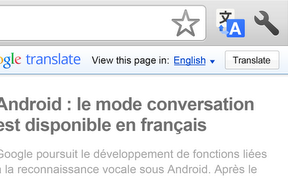
Google Translate: Traductor online
Print Friendly & PDF: Imprimir pagina web y convertir a PDF
El mejor para imprimir una pagina web, puede indicar que imprimir y que no.

Photo Zoom for Facebook: Ampliar automaticamente las imágenes en el Facebook

YouTube Downloader: Descargar videos de youtube
Primero se debe descargar la extension al PC y luego arrastrarla al area donde estan las extensiones de Chrome. Listo, cuando ingreses a YouTube encontraras el boton Descargar debajo del video que estes mirando.

Otras opciones similares para descargar videos de YouTube:
Y como YouTube bloquea las extensiones que no son bajadas de Chrome Web Store, mira esta opción online para bajar vídeos:
miércoles, 8 de mayo de 2013
Bajar videos de Vimeo
Vimeo es otra opción de vídeos en internet como Youtube, pero con calidad HD.
Para bajar un video de Vimeo debemos entrar a ver el video que queremos bajar, luego damos clic en el icono que esta al lado derecho que dice "SHARE".

Luego copiamos el link del enlace:

Para bajar un video de Vimeo debemos entrar a ver el video que queremos bajar, luego damos clic en el icono que esta al lado derecho que dice "SHARE".

Luego copiamos el link del enlace:

Luego vamos a la página http://downloadvimeo.com/ y pegamos el enlace a descargar.
Cuando aparece la pantalla negra con el video en reproducción, damos clic derecho sobre esta pantalla y vamos a donde dice "Guardar video como" y listo, lo descargamos en nuestro PC.
viernes, 31 de agosto de 2012
Claves archivos de Excel
1. Clave en el ambiente de Excel
2. Clave en el ambiente VBA
NOTA: La explicación de como quitar las claves, es con el fin de alertar a quienes usan estas claves pensando que nadie va a poder quitarlas, tengan cuidado, existen opciones para quitarlas.
Para quitar la primera clave, existe una macro muy conocida en internet.
Sub Quitar_contraseña()
Dim a As Integer, b As Integer, c As Integer
Dim d As Integer, e As Integer, f As Integer
Dim a1 As Integer, a2 As Integer, a3 As Integer
Dim a4 As Integer, a5 As Integer, a6 As Integer
On Error Resume Next
For a = 65 To 66: For b = 65 To 66: For c = 65 To 66
For d = 65 To 66: For e = 65 To 66: For a1 = 65 To 66
For a2 = 65 To 66: For a3 = 65 To 66: For a4 = 65 To 66
For a5 = 65 To 66: For a6 = 65 To 66: For f = 32 To 126
Contraseña = Chr(a) & Chr(b) & Chr(c) & Chr(d) & Chr(e) & Chr(a1) _
& Chr(a2) & Chr(a3) & Chr(a4) & Chr(a5) & Chr(a6) & Chr(f)
ActiveSheet.Unprotect Contraseña
If ActiveSheet.ProtectContents = False Then
MsgBox "¡Enorabuena!" & vbCr & "Se ha quitado la contraseña:" & vbCr & Contraseña
Exit Sub
End If
Next: Next: Next: Next: Next: Next
Next: Next: Next: Next: Next: Next
End Sub
La forma de quitar la clave en el ambiente de Excel es la siguientes:
1. Abren el archivo que tiene la clave
2. Digitar Alt + F11 (al tiempo)
3. Se habre el editor de VBA. Allí dan en Insertar - Modulo
4. En la hoja en blanco que aparece copian el codigo que esta arriba (desde Sub Quitar_contraseña() hasta End Sub)
5. Dar Archivo-Guardar, y cierran el editor VBA
6. Digitanr Alt + F8 (al tiempo), y les aparece una macro llamada "Quitar_contraseña".
7. Ejecutan la macro y esperan a que se desbloque el archivo.
Para quitar la clave en el ambiente VBA, deben seguir el siguiente procedimiento
1. Descargan un editor hexadecimal (yo uso Hex Editor XVI32)
2. Habren el archivo de Excel con el editor hexagecimal. El archivo debe estar en Excel 97-2003 (formato xls).
3. Buscan “44 50 42″ (sin comillas). Utilizando el Hex Editor XVI31, van a Search-Count y buscan.

4. Donde dice DPB, cambian la "B" por "x" y guardan el archivo.

6. Digitar Alt + F11 (al tiempo) y se habre el editor de VBA.
7. Va a las propiedades de la hoja (ir a Herramientas-Propiedades de VBAProject) :

8. Y en protección ponen una clave (por ejemplo 12345)

10. Abren el archivo de Excel y dan clic en desproteger el archivo, y cuando les pida clave, digitan la clave que ingresaron (para el ejemplo 12345).
martes, 18 de octubre de 2011


miércoles, 17 de agosto de 2011
Mapas y fotos satelitales del mundo
Si buscas mapas y fotos satelitales del mundo, no busques más, aquí los enncuentras, bien organizados y con resoluciones increibles.
http://www.zonu.com/

http://www.zonu.com/
lunes, 15 de agosto de 2011
Cursos, Investigación y Recursos en Inteligencia Artificial
http://www.wiphala.net/
Informacion, libros, apuntes, ejercicios, examenes, etc. sobre diferentes temas de Investigación de Operaciones
Informacion, libros, apuntes, ejercicios, examenes, etc. sobre diferentes temas de Investigación de Operaciones
miércoles, 10 de agosto de 2011
Libro de Modelación y Simulación


miércoles, 3 de agosto de 2011
Que ha pasado en mi PC: Visor de eventos
Nos puede pasar que hoy apagamos nuestro PC, y al volver a prenderlo algo ha cambiado (se ha borrado un acceso directo, ha desaparecido la barra de herramientas, ya no esta algun programa, etc.), y no tenemos ni idea como paso. En general, aveces nuestro PC hace cosas de las cuales no nos damos cuenta en el momento.
Para poder ver que es lo que hace nuestro PC podemos utilizar la herramienta Visor de eventos de Windows.
Seguir los siguientes pasos para ver que ha hecho nuestro PC en las ultimas 24 horas:
1. Abrir el Visor de Eventos: Ir al panel de control y seleccionar Sistema y seguridad

2. Buscar Herramientas administrativas, y seleccionar Ver registro de eventos

3. Cuando se abra el Visor de eventos, crear un filtro para ver los eventos de las ultimas 24 horas, para eso dar clic al lado derecho en donde dice Crear vista personalizada

4. Configurar la vista personalizada:
- Donde dice Registrado: decirle que las ultimas 24 horas
- Nivel de evento: Indicarle que eventos queremos que nos muestre: criticos, advertencia, errores, etc.
- Registro de eventos: Decirle que nos muestre los registros de windows y de las aplicaciones

5. Sale un letrero que dice que generar la vista personalizada se va a utilizar una cantidad considerable de la memoria. Darle SI, realmente el proceso toma 2 segundos.

6. Ponerle un nombre al filtro y una descripción, y aceptar.

7. Y listo ya podemos ver que ha hecho nuestro PC en las ultimas 24 horas.

Para poder ver que es lo que hace nuestro PC podemos utilizar la herramienta Visor de eventos de Windows.
Seguir los siguientes pasos para ver que ha hecho nuestro PC en las ultimas 24 horas:
1. Abrir el Visor de Eventos: Ir al panel de control y seleccionar Sistema y seguridad
2. Buscar Herramientas administrativas, y seleccionar Ver registro de eventos
3. Cuando se abra el Visor de eventos, crear un filtro para ver los eventos de las ultimas 24 horas, para eso dar clic al lado derecho en donde dice Crear vista personalizada
4. Configurar la vista personalizada:
- Donde dice Registrado: decirle que las ultimas 24 horas
- Nivel de evento: Indicarle que eventos queremos que nos muestre: criticos, advertencia, errores, etc.
- Registro de eventos: Decirle que nos muestre los registros de windows y de las aplicaciones
5. Sale un letrero que dice que generar la vista personalizada se va a utilizar una cantidad considerable de la memoria. Darle SI, realmente el proceso toma 2 segundos.
6. Ponerle un nombre al filtro y una descripción, y aceptar.
7. Y listo ya podemos ver que ha hecho nuestro PC en las ultimas 24 horas.
Realmente es una biblioteca digital
http://www.bibliotheka.org/
El que busca encuentra, y buscando algunos libros en internet, me encontre con esta página donde se encuentran cantidad de libros organizados por temas, autores o nombre.
La página esta organizada, para seleccionar que libros hay por cada tematica:

Cuando encontramos el libro que queremos, simplemente copiamos el enlace para descargar el libro, y listo.
Nota: en algunos casos los libros estan comprimidos y piden una clave, la cual se encuentra donde esta el enlace de descarga

El que busca encuentra, y buscando algunos libros en internet, me encontre con esta página donde se encuentran cantidad de libros organizados por temas, autores o nombre.
La página esta organizada, para seleccionar que libros hay por cada tematica:
Cuando encontramos el libro que queremos, simplemente copiamos el enlace para descargar el libro, y listo.
Nota: en algunos casos los libros estan comprimidos y piden una clave, la cual se encuentra donde esta el enlace de descarga
Desbloquear online archivos en pdf
http://www.ensode.net/pdf-crack.jsf
Los archivos PDF tienen unas opciones de bloqueo, con lo cual no se permite seleccionar el texto para copiar y no se permite imprimir, con lo cual solo podriamos leer el archivo en la pantalla del PC.
Para solucionar esto hay dos formas, una online y otra con un programa.
Para el programa miren el post http://www.matinga.net/post/7542/software-pc/abbyy-screenshot-reader-portable-espaol.html
Para hacerlo online, ingresen a http://www.ensode.net/pdf-crack.jsf y simplemente carguen el archivo de pdf y listo.

Los archivos PDF tienen unas opciones de bloqueo, con lo cual no se permite seleccionar el texto para copiar y no se permite imprimir, con lo cual solo podriamos leer el archivo en la pantalla del PC.
Para solucionar esto hay dos formas, una online y otra con un programa.
Para el programa miren el post http://www.matinga.net/post/7542/software-pc/abbyy-screenshot-reader-portable-espaol.html
Para hacerlo online, ingresen a http://www.ensode.net/pdf-crack.jsf y simplemente carguen el archivo de pdf y listo.
transferbigfiles para enviar archivos grandes
Para el envio de archivos grandes existen páginas que nos permiten almacenar estos archivos como Megaupload y Rapidshare (ver http://www.matinga.net/post/7148/internet-y-paginas/megaupload-y-rapidshare-no-son-los-unicos.html).
Pero para usar Megaupload y Rapidshare debemos registrarnos, subir el archivo, luego ir a nuestro correo y redactar un email donde pongamos el acceso al archivo grande que queremos enviar.
Para hacer las cosas más simples, existe http://www.transferbigfiles.com
El servicio gratuito incluye:
- Almacenamiento de 1GB
- Envio de archivos hasta de 100MB
- Limite de descargar por archivo: 20
- Dias de almacenamiento del archivo: 5 días
El proceso es sencillo:
1. Ingresar a la página http://www.transferbigfiles.com, subir el archivo y escribir los correos a donde queremos enviar el enlace.

2. Esperar que se cargue el archivo y se envie el correo con el enlace

3. Los destinatarios reciben un correo con un enlace para descargar el archivo

4. Al dar clic en el enlace que se recibe al correo, aparece la página de http://www.transferbigfiles.com y el boton para descargar el archivo.

Y listo.
Aquí les dejo otras páginas que ofrecen un servicio similar
http://www.yousendit.com (hasta 100MB no requiere registro)
http://www.mailbigfile.com/free (hasta 200MB no requiere registro)
http://www.dropsend.com (hasta 250MB no requiere registro)
Pero para usar Megaupload y Rapidshare debemos registrarnos, subir el archivo, luego ir a nuestro correo y redactar un email donde pongamos el acceso al archivo grande que queremos enviar.
Para hacer las cosas más simples, existe http://www.transferbigfiles.com
El servicio gratuito incluye:
- Almacenamiento de 1GB
- Envio de archivos hasta de 100MB
- Limite de descargar por archivo: 20
- Dias de almacenamiento del archivo: 5 días
El proceso es sencillo:
1. Ingresar a la página http://www.transferbigfiles.com, subir el archivo y escribir los correos a donde queremos enviar el enlace.
2. Esperar que se cargue el archivo y se envie el correo con el enlace
3. Los destinatarios reciben un correo con un enlace para descargar el archivo
4. Al dar clic en el enlace que se recibe al correo, aparece la página de http://www.transferbigfiles.com y el boton para descargar el archivo.
Y listo.
Aquí les dejo otras páginas que ofrecen un servicio similar
http://www.yousendit.com (hasta 100MB no requiere registro)
http://www.mailbigfile.com/free (hasta 200MB no requiere registro)
http://www.dropsend.com (hasta 250MB no requiere registro)
miércoles, 27 de julio de 2011
Matinga
Matinga es una página donde las personas de todo el mundo comparten sus conocimientos y experiencias en todos los campos. Allí encontraremos lo que queramos (imagenes, musica, software, libros, respuestas, etc.)
http://www.matinga.net

http://www.matinga.net

La matemática es exacta?
Suponemos desde siempre que la matemática es exacta, que si sumamos 1 + 1 me va a dar 2, pero miremos el siguiente caso:

Es este caso el razonamiento matemático es correcto, si trabajo hay dinero.
Pero miremos este caso:

Es este caso el mismo razonamiento matematico da que si estudio, fallo. ¿en donde esta el error? Se supone que la matematica es exacta y que aplica igual en todos los casos. Se imagina usted que 1 + 1 no le de siempre 2, sino que unas veces le de 3 o 1.
Ya no se puede confiar en nada.

Es este caso el razonamiento matemático es correcto, si trabajo hay dinero.
Pero miremos este caso:
Es este caso el mismo razonamiento matematico da que si estudio, fallo. ¿en donde esta el error? Se supone que la matematica es exacta y que aplica igual en todos los casos. Se imagina usted que 1 + 1 no le de siempre 2, sino que unas veces le de 3 o 1.
Ya no se puede confiar en nada.
Busca y encuentra todo tipo de recursos en la web
Google es el mejor buscador, pero aveces necesitamos encontrar trabajos, videos, presentaciones, programas, películas y todo tipo de recursos que se encuentran almacenados en Megaupload, rapidshare, etc. (Ver post Megaupload y rapidshare no son los unicos)
Para esto existen varias páginas que nos permiten buscar en estos servidores de descargas:
http://www.daleya.com/
Permite buscar en la mayoría de los servidores de descarga disponibles

http://www.uvrx.com
Permite tambien buscar en la mayoria de servidores de descarga.

Para esto existen varias páginas que nos permiten buscar en estos servidores de descargas:
http://www.daleya.com/
Permite buscar en la mayoría de los servidores de descarga disponibles
http://www.uvrx.com
Permite tambien buscar en la mayoria de servidores de descarga.
Biblioteca virtual de Colombia
http://www.banrepcultural.org/blaavirtual/libros

La Biblioteca Virtual es un programa de la Biblioteca Luis Ángel Arango del Banco de la República. Creada en 1996, esta biblioteca digital busca poner a disposición del público información sobre Colombia que pueda ser consultada mediante la red Internet desde cualquier parte del país o del mundo.
Es una biblioteca básica organizada bajo la estructura de enciclopedia temática. Esta información se presenta a través de libros, imágenes, archivos sonoros y de video, páginas interactivas, exhibiciones en línea, juegos y concursos de tipo educativo y actividades similares.
Es una extensión de la Biblioteca Luis Ángel Arango hacia el resto del país y del mundo. Por lo tanto promociona las colecciones preservadas por el Banco de la República en temas como artes visuales y musicales, numismática y filatelia. Asimismo promueve el conocimiento de la colección bibliográfica y audiovisual.
La Biblioteca Virtual es un programa de la Biblioteca Luis Ángel Arango del Banco de la República. Creada en 1996, esta biblioteca digital busca poner a disposición del público información sobre Colombia que pueda ser consultada mediante la red Internet desde cualquier parte del país o del mundo.
Es una biblioteca básica organizada bajo la estructura de enciclopedia temática. Esta información se presenta a través de libros, imágenes, archivos sonoros y de video, páginas interactivas, exhibiciones en línea, juegos y concursos de tipo educativo y actividades similares.
Es una extensión de la Biblioteca Luis Ángel Arango hacia el resto del país y del mundo. Por lo tanto promociona las colecciones preservadas por el Banco de la República en temas como artes visuales y musicales, numismática y filatelia. Asimismo promueve el conocimiento de la colección bibliográfica y audiovisual.
La Biblioteca Luis Ángel Arango es una biblioteca situada en el barrio La Candelaria de Bogotá. Cuenta con cerca de dos millones de volúmenes, un área de 45.000 metros cuadrados, seis pisos, dos sótanos. Al día recibe cerca de 5.000 usuarios.1 La sede actual fue inaugurada el 20 de febrero de 1958 por el Banco de la República, institución a la que pertenece. Lleva el nombre de quien la promovió, el Gerente del Banco de la República de 1947 a 1957.
Potente editor de imagenes fotografix
Fotografix 1.5
http://www.megaupload.com/?d=IA7M5KO0
Este es un potente editor de imágenes que no requiere instalación y viene en ingles y español, y ocupa solo 360 KB. Es increíble como un programa tan pequeño tenga las principales funciones de ajustes y filtros de Photoshop:
Ajustes
- Varita magica
- De tamaño
- Manejo de capas
- Brillo y contraste
- Balance
- Nivel
- Blanco y negro, escala de grises, negativo
- Invertir
- Posterizar
- Voltear horizontal, vertical
- Rotar x grados
Filtros
- Mancha
- Afilado
- Buscar bordes
- Estilizar (difuminar, vision nocturna, solarizar)
- Miscelaneo (semitono, pixelar,
- Ruido
Descargar aquí:
http://www.megaupload.com/?d=IA7M5KO0

Información:
S.O.: Windows XP, Vista, 7
Tamaño: 360 RB
Versión: Fotografix 1.5
Licencia: Freeware
Idioma: Español, ingles, etc.
http://www.megaupload.com/?d=IA7M5KO0
Este es un potente editor de imágenes que no requiere instalación y viene en ingles y español, y ocupa solo 360 KB. Es increíble como un programa tan pequeño tenga las principales funciones de ajustes y filtros de Photoshop:
Ajustes
- Varita magica
- De tamaño
- Manejo de capas
- Brillo y contraste
- Balance
- Nivel
- Blanco y negro, escala de grises, negativo
- Invertir
- Posterizar
- Voltear horizontal, vertical
- Rotar x grados
Filtros
- Mancha
- Afilado
- Buscar bordes
- Estilizar (difuminar, vision nocturna, solarizar)
- Miscelaneo (semitono, pixelar,
- Ruido
Descargar aquí:
http://www.megaupload.com/?d=IA7M5KO0
Información:
S.O.: Windows XP, Vista, 7
Tamaño: 360 RB
Versión: Fotografix 1.5
Licencia: Freeware
Idioma: Español, ingles, etc.
Suscribirse a:
Entradas (Atom)
